主题
06 - 进阶部署(二):非量化版DeepSeek分布式部署方案实战
你好,我是邢云阳。
前面两节课,我们完成了私有化部署的入门。我们学到了一种非常简单的易上手的方案,即利用网关 + 多个 Ollama 实现负载均衡的大模型集群的方案。这种方案的本质还是单卡单模型,但通过负载均衡技术,可以将一次对话任务,分配到多个模型来共同完成,算是一种提高性能的曲线救国路线。
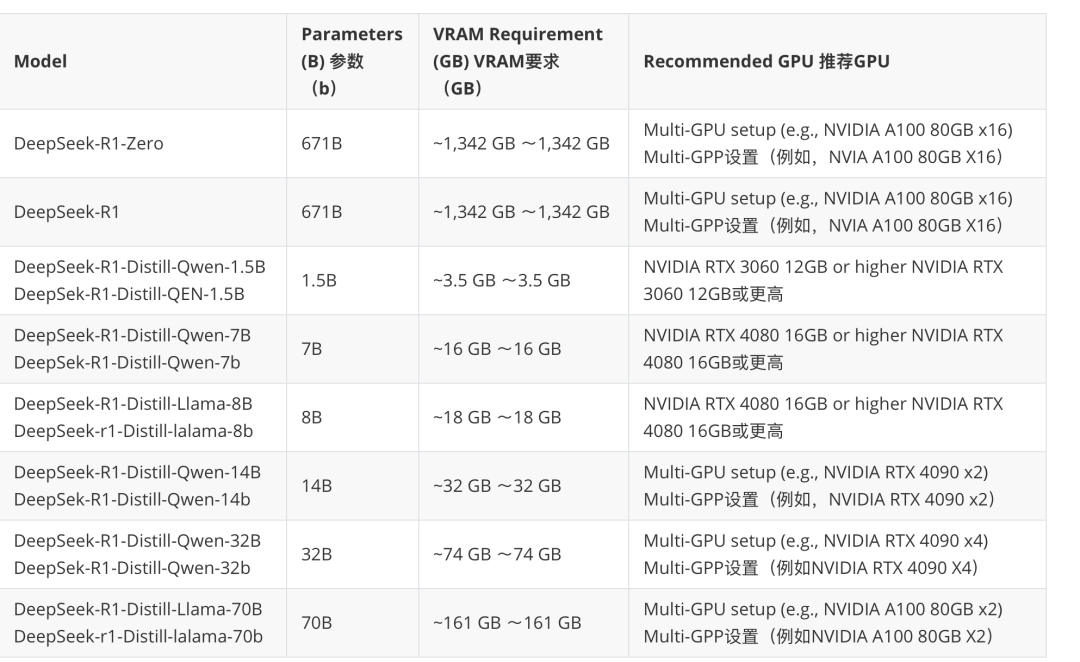
但 Ollama 毕竟提供的是量化模型,如果想要体验原版效果还是要部署原版模型。不过,随着 LLM 模型越来越大,单 GPU 已经无法加载一个模型。以 DeepSeek-R1-Distill-Llama-70B 为例,模型权重大概 140 GB,但是单个 NVIDIA A100 只有 80GB 显存。如果想要在 A100 上部署 DeepSeek-R1-Distill-Llama-70B 模型,我们至少需要将模型切分后部署到 2 个 A100 机器上,每个 A100 卡加载一半的模型,这种方式称之为分布式推理。
下图整理了 DeepSeek 各模型版本推荐的配置:
关于本地化运行,DeepSeek官方提供了7种方式。
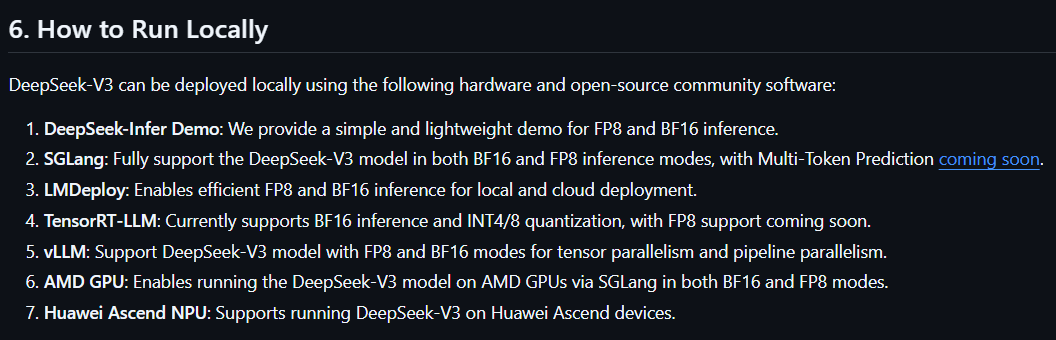
考虑到业界使用习惯和社区热度等因素,这节课,我们将会一起体验第 5 种运行方式——基于 vLLM 的模型部署方式,这也是云厂商使用非常多的一种方式,包括阿里、腾讯等公司都在使用。学习完 vLLM 框架后,等到第8节课,我们还会加上另一个分布式计算框架 Ray,组成 vLLM + Ray 的分布式推理方案。
什么是 vLLM
首先我们来了解一下,什么是 vLLM 。vLLM 是一个快速且易于使用的库,专为大型语言模型 (LLM) 的推理和部署而设计,可以无缝集成 HuggingFace、Modelscope 上的模型。
在性能优化上,vLLM 通过引入创建的架构和算法,例如 Paged Attention、动态张量并行等,减少计算开销,提高吞吐量,实现推理过程的高效,从而加速大模型在推理阶段的性能。一定程度上解决了传统大模型在硬件资源有限情况下的性能瓶颈。
话不多说,我们从实践中进行学习。
使用 vLLM 部署 DeepSeek
环境准备
我在联通云上开了一台 T4 卡的服务器,操作系统是 ubuntu 22.04,python 版本是 3.10,CUDA 版本是 12.3。在这里建议 CUDA 版本选用 12.1 以上版本,因为 vLLM 默认是使用 CUDA 12.1 版本编译的,如果使用 12.1 以下版本,可能会出现兼容性问题,导致启动失败。
安装 vLLM
安装 vLLM 非常简单,官方文档介绍了三种方式。
1.使用 pip 进行安装
这种方法对于 python 开发者来说最友好。直接一条 pip 命令即可搞定。
shell
pip install vllm从官方 Github Release 中,我们也可以找到使用较低 CUDA 版本的编译脚本。例如最新的 0.7.2 版本就提供了基于 CUDA 11.8 版本的编译脚本。
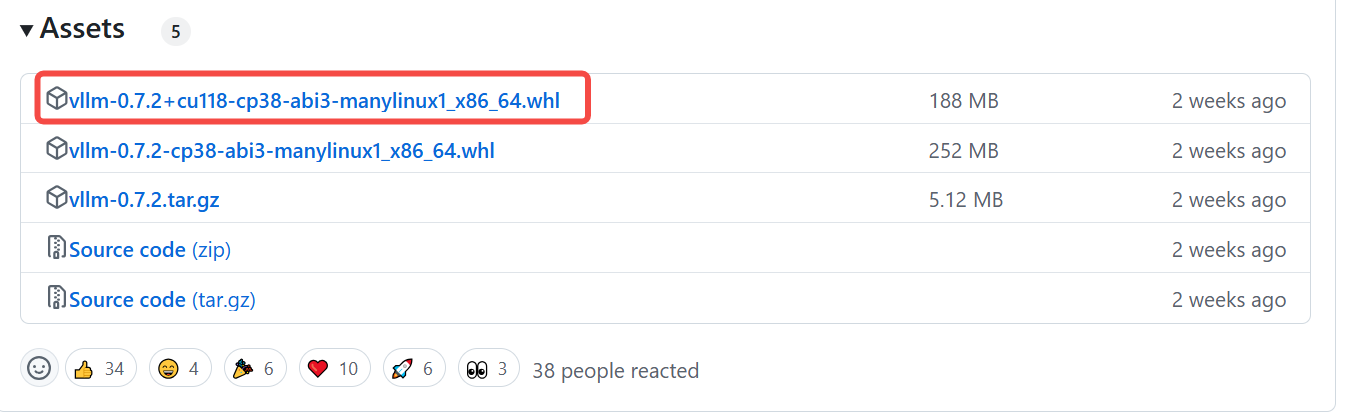
我们可以用以下代码进行编译:
shell
# Install vLLM with CUDA 11.8.
pip install https://github.com/vllm-project/vllm/releases/download/v0.7.2/vllm-0.7.2+cu118-cp38-abi3-manylinux1_x86_64.whl


# Re-install PyTorch with CUDA 11.8.
pip uninstall torch -y
pip install torch --upgrade --index-url https://download.pytorch.org/whl/cu118


# Re-install xFormers with CUDA 11.8.
pip uninstall xformers -y
pip install --upgrade xformers --index-url https://download.pytorch.org/whl/cu1182.从源码安装
适合有经验的开发者做二开或者测试 main 分支的版本等。编译的方法如下:
shell
git clone https://github.com/vllm-project/vllm.git
cd vllm
pip install -e .3.使用 Docker 安装(推荐)
在本地搭建一套开发环境太麻烦,一旦更换机器,就需要重新搭建。因此我更推荐你使用 Docker安装,所有的环境官方 Docker 镜像都帮我们搞定了,无需自己适配。可以从 DockerHub 选择合适的版本进行下载。下载命令为:
shell
docker pull vllm/vllm-openai:v0.7.2然后使用 docker run 命令运行:
python
docker run --runtime nvidia --gpus all \
    -v ~/.cache/modescope:/root/.cache/modescope\
    -p 8000:8000 \
    --ipc=host \
vllm/vllm-openai:v0.7.2使用 vLLM
使用 vLLM 做模型推理时,主要分为离线批量推理、在线推理两种方式,这节课,我们使用 DeepSeek-R1-Distill-Qwen-7B 进行测试。首先来看需要编写 python 代码的离线推理。
离线推理
离线推理的意思是一次性给大模型发送多条 prompt,让大模型针对每条 prompt 分别给出回答。
需要注意的是 vLLM 默认是从 HuggingFace 下载模型,对于不能科学上网的同学,可以设置环境变量,让 vLLM 从 ModelScope 下载。
python
export VLLM_USE_MODELSCOPE=True环境变量设置好后,我们来编写代码。代码主要涉及到两类,分别是 LLM 和 SamplingParams。
python
from vllm import LLM, SamplingParamsLLM 代表模型,SamplingParams 代表采用参数。之后定义输入提示列表和生成的采样参数。例如,我们将采样温度(模型的“脑洞”大小)设置为 0.8,核采样概率(候选词范围大小)设置为 0.95。
python
prompts = [
    "Hello, my name is",
    "The president of the United States is",
    "The capital of France is",
    "The future of AI is",
]
sampling_params = SamplingParams(temperature=0.8, top_p=0.95)使用LLM类和 DeepSeek-R1-Distill-Qwen-7B 初始化 vLLM 引擎以进行离线推理。
python
llm = LLM(model="deepseek-ai/DeepSeek-R1-Distill-Qwen-7B")调用llm.generate生成输出。它将输入提示添加到 vLLM 引擎的等待队列中,并执行 vLLM 引擎来生成高吞吐量的输出。输出作为RequestOutput对象列表返回,其中包括所有输出的 tokens。
python
outputs = llm.generate(prompts, sampling_params)


# Print the outputs.
# 打印输出


for output in outputs:
    prompt = output.prompt
    generated_text = output.outputs[0].text
print(f"Prompt: {prompt!r}, Generated text: {generated_text!r}")在线推理
在线推理是我们日常使用大模型时的方式,比如与大模型进行实时对话等,都属于在线推理。在前面讲 Ollama 时,我说过,之所以大家喜欢使用 Ollama,主要是因为它为大模型封装了统一的兼容 OpenAI 数据结果的 API,用户直接修改 base_url 即可使用。那既然这个特性这么好,vLLM 没理由不支持。
vLLM 做了一个兼容 OpenAI 的 server,实现了常用的 API。比如Completions API (/v1/completions),Chat Completions API (/v1/chat/completions)、List Models API(/v1/models)等。可以让用户不写代码,直接通过命令拉起大模型后,便可以使用 OpenAI API 访问大模型。默认情况下,它在 http://localhost:8000 启动 server,可以使用 --host 和 --port 参数指定地址和端口。
目前,该 server 一次只能拉起一个模型。我们使用以下命令,启动 server,并拉起大模型:
plain
vllm serve deepseek-ai/DeepSeek-R1-Distill-Qwen-7B你可按照和OpenAI API 相同的格式进行查询。例如,列出模型:
plain
curl http://localhost:8000/v1/models我们还可以传入参数 --api-key 或设置环境变量 VLLM_API_KEY,以便 API 对外暴露后,用户需要传入 apiKey 才能访问,这增加了访问的安全性。
聊天模板
接下来,我们来学习一下如何调整聊天模板。
默认情况下,服务器使用存储在 tokenizer 中的预定义聊天模板。可以使用 --chat-template 参数覆盖此模板:
plain
vllm serve deepseek-ai/DeepSeek-R1-Distill-Qwen-7B
--chat-template ./examples/template_chatml.jinja还记得我在第 5 节课讲过的强制 think 的方法吗?当时是通过修改 Ollama 的模型的聊天模板解决的。
对于这节课拉起的原版模型,其聊天模板是在 tokenizer_config.json 文件内。
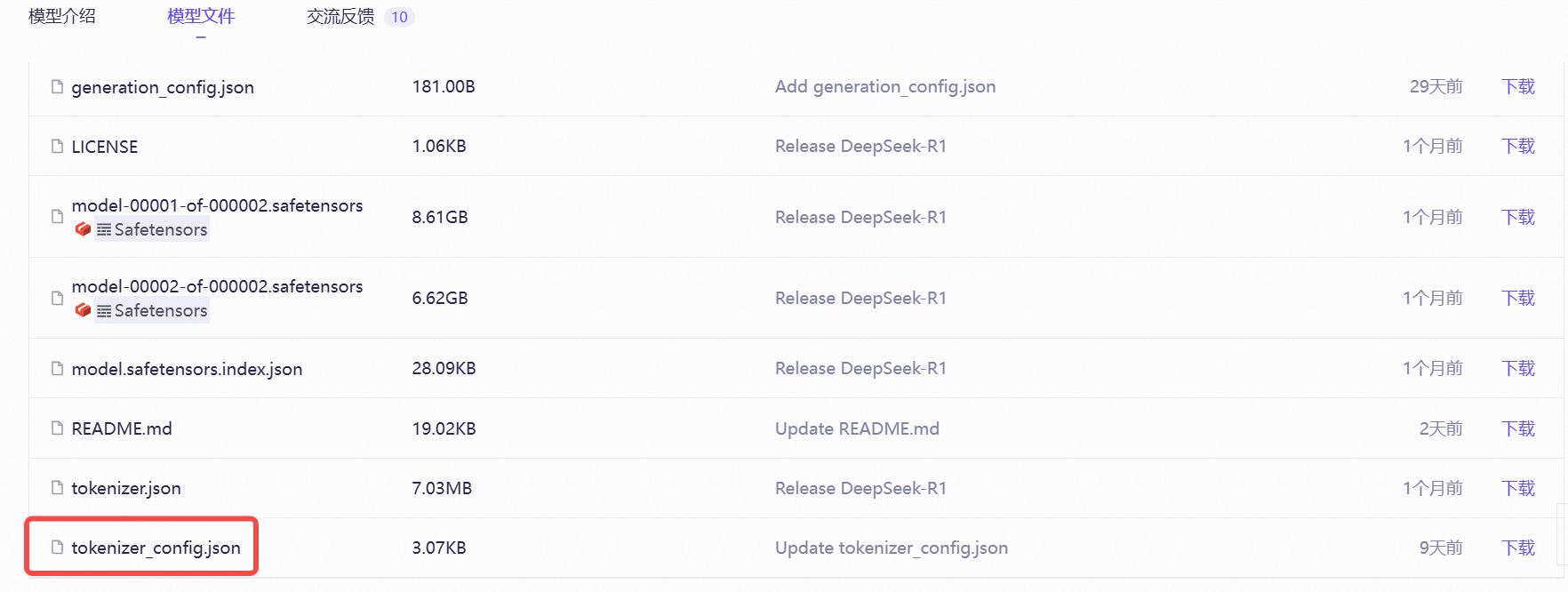
同样可以在 Assistant 后面加入 think 标签来解决,你可以参考后面的截图。

目前最新版本的模型文件,已经替我们加好了,直接使用即可。
OpenAI Completions API
接下来我们测试一下 Completions 对话的效果。
plain
curl http://localhost:8000/v1/completions \
    -H "Content-Type: application/json" \
    -d '{
        "model": "deepseek-ai/DeepSeek-R1-Distill-Qwen-7B",
        "prompt": "你是什么模型?",
        "max_tokens": 100,
        "temperature": 0
}'如果是通过OpenAI SDK访问,只需修改 base_url, model,代码如下:
plain
from openai import OpenAI


# Modify OpenAI's API key and API base to use vLLM's API server.
# 使用 vLLM 的 API 服务器需要修改 OpenAI 的 API 密钥和 API 库。


openai_api_key = "EMPTY"
openai_api_base = "http://localhost:8000/v1"
client = OpenAI(
    api_key=openai_api_key,
    base_url=openai_api_base,
)
completion = client.completions.create(model="deepseek-ai/DeepSeek-R1-Distill-Qwen-7B",
                                      prompt="你是什么模型?")
print("Completion result:", completion)GitHub 上给了一份更详细的示例 examples/openai_completion_client.py,可以进行参考。
OpenAI Chat API
在我们日常与大模型的对话中,上文中的一次性对话的例子其实很少使用,带有上下文的对话才是最常使用的,也就是使用 /v1/chat/completions 路由,我们来测试一下 vLLM 对其支持的效果。
plain
curl http://localhost:8000/v1/chat/completions \
    -H "Content-Type: application/json" \
    -d '{
        "model": "deepseek-ai/DeepSeek-R1-Distill-Qwen-7B",
        "messages": [
            {"role": "system", "content": "你是一个 python 编程专家"},
            {"role": "user", "content": "请帮我写一段计算加法的程序"}
        ]
}'在代码中的使用方法与上文 /v1/completions 的代码一样,我就不再赘述了。
分布式推理
最后,我想给你稍微讲讲分布式推理中的一些概念,为下一节课做一个引导。
首先,我们需要知道,模型推理有哪几种策略,何时应该使用何种策略。
第一种,是单 GPU (无分布式推理)的情况,只有我们 GPU 卡的显存能够承载模型的运行时,这种策略才适用。例如上文中的例子,我的 T4 卡 显存是 16 G,而 DeepSeek-R1-Distill-Qwen-7B 所需要的显存是 14 G,单卡可以满足,因此就不需要做分布式。
第二种,是单节点多 GPU(张量并行推理)的情况,这种情况适用于一张卡无法承载模型的运行。例如,如果我要运行一个 32 B 的模型,需要显存为 64 G,则我至少需要 5 张 T4 卡(4 张卡是 64 G,考虑到通常要设置显存只能占用 95% 的阈值,防止推理时将显存压爆,造成模型运行崩溃,不能可丁可卯),才能运行。vLLM 提供了一个参数,–tensor-parallel-size,用于设置张量并行数量。例如 5 张卡,就设置 --tensor-parallel-size 为 5。
俗话说,一个和尚挑水喝,三个和尚没水喝。当我们把模型切分到多张卡运行后,并不见得就比一张卡运行要快。此时就需要用到 NVIDIA 的一项技术,那就是 NVLInk 技术。NVlink 相当于用一条高速公路,将多张卡串在了一起,保证了多卡之间数据交换的效率。
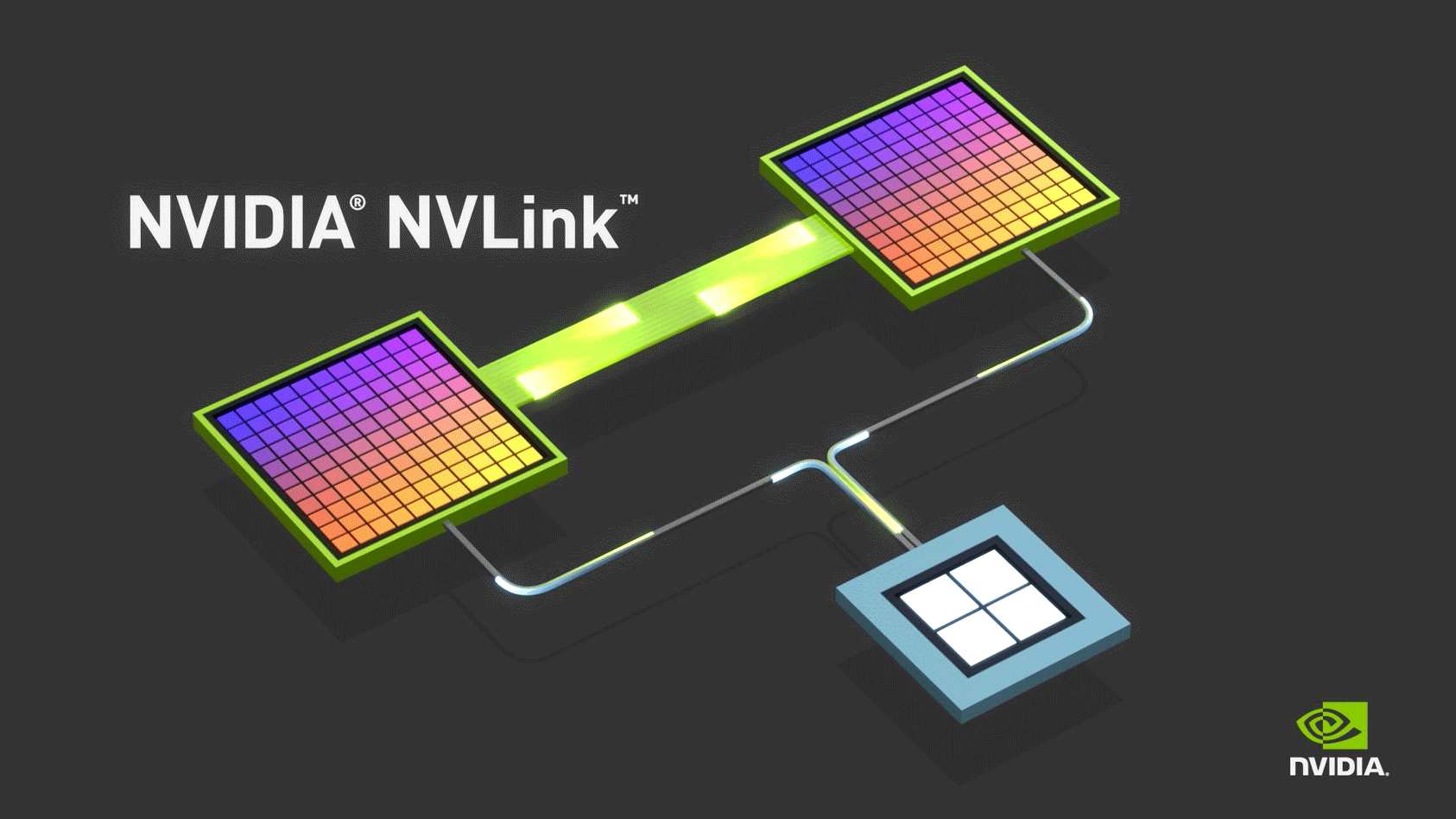
但 NVLink 也不是任意 GPU 都支持的,NVIDIA 高端系列的 GPU 卡,才支持。你可以访问后面的链接 NVLink 高速 GPU 互连 | NVIDIA Quadro,了解他们对不同卡的支持情况。
第三种,是多节点单(多) GPU(张量并行加管道并行推理)的情况,当我们的单台节点上没有这么多卡了,就需要多个节点来凑。例如,我要部署一个 DeepSeek-R1 671B,需要 16 张 A100,则此时一般会使用两个节点,每个节点上 8 张卡。
我们把多节点的并行推理,叫做管道并行。可以用 --pipeline-parallel-size 设置 管道并行数量,例如 16 张 A100 的场景,就可以设置 --tensor-parallel-size 为 8,–pipeline-parallel-size 为 2。
单节点上多卡之间可以用 NVLink 技术保证效率,那么多节点怎么办呢?
此时就需要用到高速网络了,否则速度会非常慢。常用的高速网络方案是 IB 网络,一种专为高性能计算(HPC)和超大规模数据中心设计的网络技术,速度可达 400G/s。远非传统机房的万兆网可比。
下节课,我会为大家演示用第三种方案——使用两张 A100 卡分布式部署一个 DeepSeek-R1 70B 模型。学会了其中的思路,后面如果各位在公司内有机会部署 671B 模型时,便可以直接上手了。
总结
今天这节课,我们正式开启了分布式部署满血版 DeepSeek 模型的实践。相比 Ollama 部署模型的低门槛,vLLM 虽然在使用中略显复杂,但其功能也更加强大。vLLM 凭借 Paged Attention、动态张量并行等创新技术,为分布式推理提供了工业级解决方案。
下面总结一下关键知识点。
首先是环境搭建的实战演示。因为 vLLM 默认是基于 CUDA 12.1 编译,因此建议环境使用 CUDA 12.1 以后的版本。除此之外,建议使用 docker 的方式使用 vLLM,免去重复部署环境的麻烦。你可以课后自己动手跑一遍,这样印象更深刻。
之后我们了解了两种推理模式。vLLM 支持离线批量推理和在线推理。其中离线推理需通过编写代码来完成。而在线推理,vLLM 为我们提供了一个兼容 OpenAI 的 server,可以直接通过命令行完成模型的拉起。
最后我们稍微延展了一些分布式推理策略的基本常识。这里的重点是知道不同策略的适用场景。
1.如果单卡能够承载模型,则不要使用分布式。
2.如果机房网络不理想,优先使用单节点多卡的张量并行策略。在使用高端卡时,要开启 NVLink 互联。
3.如果单节点承载不了模型,再考虑使用多节点多卡的管道并行策略,但前提是网络要给力。
思考题
当使用 2 台 8*A100 的服务器部署 DeepSeek-R1-671B 模型时,若设置 --tensor-parallel-size=16 会出现什么现象?
欢迎你在留言区展示你的思考过程,我们一起探讨。如果你觉得这节课的内容对你有帮助的话,也欢迎你分享给其他朋友,我们下节课再见!